
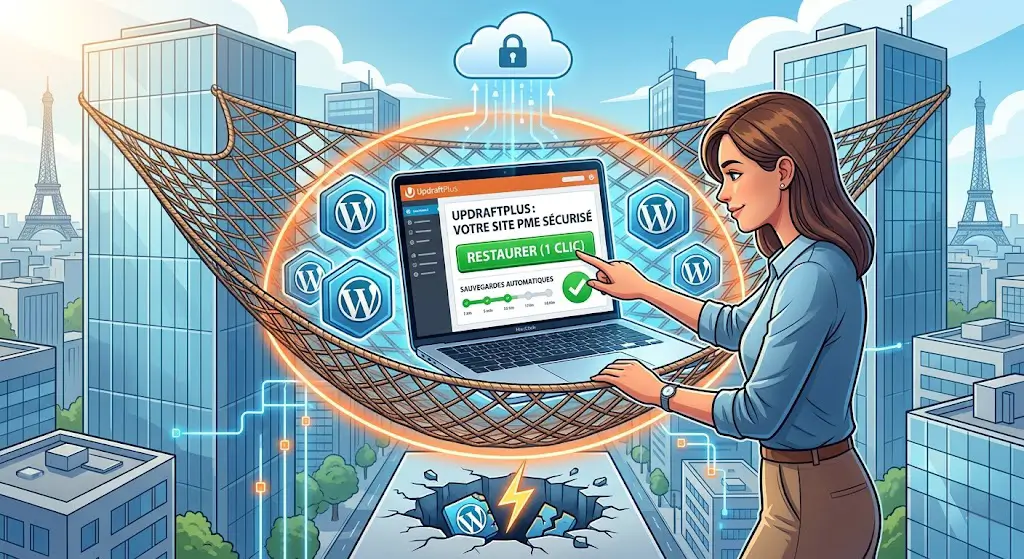
Imaginez la scène. Lundi matin, 8h30. Vous vous installez avec votre café pour traiter les commandes du week-end, mais votre site affiche une page blanche désespérante. Ou pire : un message cryptique vous annonçant que vos données sont prises en otage. Avec l’explosion des cyberattaques sophistiquées, ce scénario n’arrive plus qu’aux autres. Pour une PME, ce n’est pas juste un « problème technique », c’est une rupture brutale d’activité.
Beaucoup de dirigeants dorment sur leurs deux oreilles en pensant : « Mon hébergeur s’occupe de tout ». C’est malheureusement l’une des erreurs les plus coûteuses du web. Compter uniquement sur la sauvegarde de son serveur, c’est comme laisser les doubles de ses clés de maison… sur la porte d’entrée.
Pour reprendre le contrôle et garantir la résilience de votre business, un nom revient systématiquement : UpdraftPlus. Mais ce géant de la sauvegarde WordPress mérite-t-il vraiment sa réputation ? Est-il aussi simple qu’on le dit pour un utilisateur non technique ? Dans ce test sans concession, nous avons passé l’outil au scanner. Sécurité, facilité de restauration et coûts réels : découvrez pourquoi (et comment) mettre votre entreprise à l’abri du pire dès aujourd’hui.
⚡ Verdict Express : Faut-il choisir UpdraftPlus pour votre PME ?
Si vous n’avez que 30 secondes, voici ce qu’il faut retenir de notre test :
-
Pour qui ? Indispensable pour toutes les TPE/PME sous WordPress qui veulent une sécurité « zéro stress ».
-
Le gros point fort : La capacité de restaurer votre site en un clic après un bug, là où d’autres outils demandent des compétences techniques.
-
Version Gratuite vs Premium : La version gratuite est excellente pour débuter. On passe au Premium pour l’option « sauvegarde automatique avant mise à jour », qui est une véritable assurance contre les écrans blancs.
-
Note globale : 4,8/5 ⭐
👉 Découvrir UpdraftPlus et sécuriser mon site dès maintenant
I. Le « piège » de la sauvegarde hébergeur : Pourquoi c’est insuffisant ?
Soyons clairs : la quasi-totalité des hébergeurs sérieux (qu’il s’agisse d’o2switch, OVHcloud, Ionos ou Hostinger) incluent une option de sauvegarde dans leurs forfaits. C’est une excellente première ligne de défense, et il serait malhonnête de dire le contraire. Cependant, pour un dirigeant de PME, s’appuyer uniquement sur cette solution revient à conduire une voiture avec une ceinture de sécurité, mais sans airbag : en cas de choc sérieux, cela risque de ne pas suffire.
Voici les trois réalités concrètes que votre hébergeur ne vous criera pas sur les toits :
1. Le risque du « Panier Unique »
C’est la faille de sécurité la plus élémentaire. Si vos sauvegardes dorment sur le même serveur que votre site web, elles partagent le même destin.
-
Le scénario noir : En 2021, l’incendie du datacenter d’OVH à Strasbourg a rappelé une dure leçon à des milliers d’entreprises : quand le bâtiment brûle, le site et ses sauvegardes partent en fumée simultanément.
-
Le piratage : Si un hacker parvient à s’introduire dans votre console d’administration hébergeur, sa première action sera souvent d’effacer vos sauvegardes pour vous empêcher de restaurer le site et ainsi mieux vous rançonner.
2. Une question de réactivité (Le temps, c’est de l’argent)
En cas de pépin, chaque minute compte. Avec une sauvegarde hébergeur, vous dépendez souvent du bon vouloir de leur support technique ou d’une interface de restauration parfois rigide.
-
Devez-vous ouvrir un ticket et attendre 4 heures qu’un technicien intervienne ?
-
Pouvez-vous choisir de ne restaurer qu’une seule base de données ou un dossier spécifique ? Bien souvent, la réponse est non. Vous devez restaurer « tout ou rien », ce qui peut écraser des données récentes créées entre-temps.
3. La clause de non-responsabilité
Si vous lisez attentivement les petites lignes des conditions générales de vente (CGV) de la plupart des hébergeurs, vous y trouverez souvent une mention précisant que la sauvegarde est fournie à titre de commodité et n’est pas garantie. En d’autres termes : si leur système de backup échoue au moment où vous en avez besoin, ils ne sont pas légalement responsables de la perte de vos données.
L’avis de la rédaction : La sauvegarde de l’hébergeur est une roue de secours. UpdraftPlus, lui, est votre kit de survie complet. Pour garantir la résilience de votre PME, vous devez impérativement décorréler vos données de votre hébergement.
II. Les 3 règles d’or d’une sauvegarde professionnelle
Pour qu’une stratégie de sauvegarde soit réellement efficace, elle ne doit pas reposer sur la chance ou sur votre mémoire. En tant que dirigeant, vous devez viser la résilience totale. Voici les trois piliers qui séparent un bricolage risqué d’une protection de niveau professionnel.
1. L’externalisation : Ne mettez pas tous vos œufs dans le même panier
C’est la règle numéro un, trop souvent ignorée. Une sauvegarde stockée sur le même serveur que votre site web est une sauvegarde vulnérable. Si le serveur tombe, la sauvegarde tombe avec lui.
-
La solution : Vos fichiers doivent être envoyés automatiquement vers un espace de stockage tiers, totalement indépendant de votre hébergeur.
-
Les options : Que vous choisissiez des solutions grand public comme Google Drive ou Dropbox, ou des solutions plus techniques comme Amazon S3 ou Microsoft Azure, l’essentiel est la séparation physique des données.
-
L’avantage : Même si votre hébergeur disparaît demain matin, vous possédez l’intégralité de votre business sur un autre compte sécurisé.
2. L’automatisation : Éliminez l’erreur humaine
« Je le ferai vendredi soir avant de partir. » Soyons honnêtes : cette phrase est le début de toutes les catastrophes informatiques. Entre un imprévu client et la fatigue de la semaine, la sauvegarde manuelle finit toujours par passer à la trappe.
-
La solution : Votre système doit travailler pour vous, en silence, sans intervention humaine.
-
Le rythme idéal : Pour un site vitrine qui change peu, une sauvegarde hebdomadaire suffit. Pour un site e-commerce ou un blog actif, une sauvegarde quotidienne est le minimum vital. L’objectif est de ne jamais perdre plus de quelques heures de travail en cas de crash.
3. La facilité de restauration : Le test de vérité
C’est ici que le bât blesse souvent. Beaucoup d’outils de sauvegarde vous génèrent un énorme fichier compressé (.zip) illisible, que seul un développeur senior saura réinstaller après deux heures de manipulations complexes.
-
Le constat : Une sauvegarde n’a aucune valeur si vous n’êtes pas capable de la restaurer en moins de 10 minutes.
-
Le critère de choix : Un bon outil doit vous proposer un bouton « Restaurer » clair et direct. Vous devez pouvoir choisir de restaurer uniquement ce qui a cassé (juste la base de données ou juste vos images) sans avoir à tout réinitialiser.
L’avis de la rédaction : Si votre système actuel ne coche pas ces trois cases, vous jouez avec le feu. C’est précisément sur ces trois points qu’UpdraftPlus a bâti sa réputation mondiale. Mais est-il vraiment à la hauteur de ses promesses ?
III. UpdraftPlus au banc d’essai : Pourquoi nous le recommandons (et ses limites)
Avec plus de 3 millions d’installations actives et une note frôlant la perfection sur le répertoire officiel de WordPress, UpdraftPlus n’est pas seulement un leader : c’est le standard du marché. Mais pour un dirigeant de PME, la popularité ne suffit pas. Il faut de l’efficacité et, surtout, de la fiabilité. Après avoir testé l’outil sur plusieurs configurations, voici notre analyse détaillée.
Les points forts : La simplicité au service de la sécurité
Le premier choc positif avec UpdraftPlus est son accessibilité. Contrairement à d’autres solutions qui nécessitent de manipuler des fichiers via FTP ou de configurer des scripts complexes, tout se passe ici depuis votre tableau de bord WordPress.
-
Une configuration en 5 minutes : L’interface vous guide pas à pas. Vous choisissez votre fréquence (quotidienne, hebdomadaire), vous sélectionnez les éléments à sauvegarder (base de données, thèmes, extensions, images) et vous connectez votre stockage externe. C’est tout.
-
La gestion native du stockage distant : C’est là que l’outil brille vraiment dans sa version gratuite. Il intègre nativement une multitude de destinations : Google Drive, Dropbox, Amazon S3, ou même l’envoi par email (bien que nous déconseillons cette dernière option pour des raisons de poids de fichiers). En un clic, vos données quittent votre serveur pour se mettre à l’abri.
-
La restauration chirurgicale : C’est le point critique. Si une mise à jour d’extension casse votre mise en page, vous n’avez pas besoin de tout réinitialiser. UpdraftPlus vous permet de ne restaurer que le dossier « Plugins ». En moins de deux minutes, votre site retrouve son état initial sans avoir perdu les derniers commentaires ou commandes clients reçus entre-temps.
Les limites : Ce qu’il faut savoir avant de se lancer
Pour rester totalement objectifs, UpdraftPlus n’est pas l’outil parfait pour tous les scénarios. Voici ce qui pourrait vous freiner :
-
Une interface « dans son jus » : Soyons honnêtes, le design de l’extension date un peu. C’est fonctionnel, mais l’abondance d’options et de publicités pour la version Premium peut rendre la navigation un peu confuse pour un utilisateur novice.
-
Le périmètre de sauvegarde (Version Gratuite) : UpdraftPlus sauvegarde tout ce qui concerne WordPress. Cependant, si vous avez des fichiers spécifiques à la racine de votre serveur (fichiers de configuration spéciaux, outils annexes), la version gratuite les ignorera. Pour une protection intégrale du serveur, il faudra passer à la caisse ou utiliser des solutions plus techniques.
-
Le poids des sauvegardes : Sur des sites e-commerce très denses (plusieurs milliers de photos de produits), le processus de compression peut parfois solliciter fortement les ressources de votre hébergement si celui-ci est un « petit » forfait d’entrée de gamme.
Comment se situe-t-il face à la concurrence ?
Il existe des dizaines d’alternatives, mais deux sortent du lot pour des besoins spécifiques :
-
Duplicator : Excellent pour la migration pure, mais moins intuitif pour des sauvegardes automatiques programmées.
-
BackWPup : Une alternative très robuste et gratuite, mais dont l’interface est nettement plus technique. Elle s’adresse plutôt à ceux qui savent ce qu’est une tâche « Cron » ou une base de données SQL.
Le verdict de notre test : Pour une PME qui recherche le meilleur rapport « Tranquillité d’esprit / Temps passé », UpdraftPlus est imbattable. Sa version gratuite couvre 90% des besoins de sécurité d’un site vitrine classique. Son succès mondial n’est pas usurpé : l’outil fait exactement ce qu’on lui demande, sans fioritures inutiles, et surtout, il ne faillit jamais lors de la restauration.
IV. Gratuit ou Premium : Quand faut-il vraiment sortir la carte bleue ?
C’est la question que se posent tous les dirigeants de PME : « La version gratuite me suffit-elle ? ». Chez ma-pme-digitale.fr, nous prônons l’investissement utile, pas la dépense inutile. UpdraftPlus est l’un des rares plugins dont la version gratuite est réellement exploitable sur le long terme. Cependant, selon la nature de votre activité, le passage à la version Premium peut transformer une simple sécurité en une véritable stratégie de continuité d’activité.
Voici comment trancher objectivement.
Le cas de la version gratuite : Idéal pour débuter
Si vous gérez un site vitrine classique (quelques pages de services, un formulaire de contact, un article de blog par mois), la version gratuite est amplement suffisante.
-
Elle vous permet de programmer vos sauvegardes (fichiers + base de données).
-
Elle envoie vos données sur Google Drive ou Dropbox.
-
Elle permet une restauration totale en un clic. Notre conseil : Si votre site n’est pas votre canal de vente principal, restez sur le gratuit et investissez votre budget ailleurs.
Le passage au Premium : Quand le site devient un outil de business
Dès que votre site web génère du chiffre d’affaires (E-commerce) ou qu’il nécessite des mises à jour fréquentes, le calcul change. La version Premium n’est plus un « luxe », mais un outil de productivité pour trois raisons majeures :
-
La sauvegarde incrémentielle (Le gain de temps) : Au lieu de sauvegarder tout votre site chaque jour (ce qui peut être lourd et lent), le Premium ne sauvegarde que ce qui a été modifié depuis la veille. C’est plus rapide et cela sollicite beaucoup moins votre serveur.
-
Le « filet de sécurité » avant mise à jour : C’est l’option préférée des chefs d’entreprise. Avant de mettre à jour WordPress ou une extension, UpdraftPlus crée automatiquement une sauvegarde temporaire. Si la mise à jour fait « planter » votre site, l’outil vous propose de revenir en arrière instantanément. C’est une économie potentielle de centaines d’euros en frais de dépannage informatique.
-
Le clonage et la migration (Updraft Migrator) : Vous voulez changer d’hébergeur pour gagner en vitesse ? Vous voulez tester une nouvelle charte graphique sur un site « miroir » sans toucher au site en production ? L’outil de migration inclus simplifie ce qui est normalement un cauchemar technique.
L’argument prix : Relativisez l’investissement
Le coût d’UpdraftPlus Premium tourne autour de 70 € par an pour un site.
-
Comparaison objective : C’est le prix d’une seule heure d’intervention d’un développeur en urgence un samedi matin.
-
Le coût de l’inaction : Si votre site est hors-ligne pendant 24 heures à cause d’une mise à jour ratée ou d’un bug, combien de prospects allez-vous perdre ? Souvent, l’abonnement est rentabilisé dès le premier incident évité.
Note de la rédaction : Pour les agences ou les entrepreneurs gérant plusieurs sites, il existe l’option UpdraftCentral. Elle permet de piloter les sauvegardes de 5, 10 ou 50 sites depuis un seul et unique tableau de bord. Un gain de temps colossal pour la maintenance mensuelle.
Le verdict : Ne payez pas pour le plaisir de payer. Si la version gratuite assure votre sommeil, gardez-la. Mais si votre site web est le cœur de votre visibilité ou de vos ventes, les options Premium (notamment la sauvegarde automatique avant mise à jour) sont une assurance dont il est difficile de se passer
V. Tutoriel Express : 5 minutes pour dormir tranquille
Inutile d’être un ingénieur en cybersécurité pour mettre votre site à l’abri. Voici la marche à suivre pour configurer votre premier « filet de sécurité » avec UpdraftPlus.
Étape 1 : Installation et activation
Rendez-vous dans votre tableau de bord WordPress, onglet Extensions > Ajouter. Tapez « UpdraftPlus » dans la barre de recherche. Installez puis activez le plugin (celui avec l’icône de flèche circulaire orange).
Étape 2 : Planification des sauvegardes
Allez dans Réglages > Sauvegardes UpdraftPlus, puis cliquez sur l’onglet Réglages.
-
Fréquence de sauvegarde des fichiers : Choisissez « Quotidienne » ou « Hebdomadaire » selon votre activité.
-
Fréquence de sauvegarde de la base de données : Alignez-la sur la même fréquence.
-
Rétention : Conservez au moins 2 ou 3 sauvegardes. Cela vous permet de remonter plus loin dans le temps si vous ne découvrez un bug que plusieurs jours après son apparition.
Étape 3 : Choisir votre coffre-fort externe
Juste en dessous, sélectionnez votre stockage distant.
-
Notre recommandation PME : Google Drive ou Dropbox sont les plus simples à configurer.
-
Une fois sélectionné, descendez en bas de page, cliquez sur Enregistrer les modifications. Une fenêtre apparaîtra pour vous demander d’autoriser UpdraftPlus à accéder à votre espace de stockage. Suivez les instructions, c’est l’affaire de 30 secondes.
Étape 4 : Le premier lancement
Revenez sur l’onglet Sauvegarder / Restaurer et cliquez sur le gros bouton bleu Sauvegarder maintenant. Assurez-vous que les cases « Inclure la base de données » et « Envoyer la sauvegarde vers le stockage distant » sont cochées.
Étape 5 : Le conseil de l’expert : Le test de vérité
Une sauvegarde n’est réelle que si elle peut être restaurée. Une fois votre première sauvegarde terminée, vérifiez qu’elle apparaît bien dans la liste en bas de page.
-
Le test ultime : Si vous avez un site de test, essayez de cliquer sur « Restaurer ». Si tout revient à la normale en 2 minutes, félicitations : vous faites désormais partie du top 10 % des propriétaires de sites WordPress réellement protégés.
Ne laissez pas votre business au hasard
Le grand nettoyage de printemps de votre site web ne serait pas complet sans une réflexion sérieuse sur sa survie. Comme nous l’avons vu, compter uniquement sur votre hébergeur est un pari risqué en 2026. La résilience de votre PME passe par l’indépendance de vos données.
UpdraftPlus n’est peut-être pas le plugin le plus « glamour » de votre installation, mais c’est sans aucun doute le plus vital. Que vous restiez sur la version gratuite (très robuste) ou que vous optiez pour le confort du Premium (sauvegardes automatiques avant mise à jour), l’essentiel est d’agir avant que le voyant rouge ne s’allume.
Le mot de la fin : Ne remettez pas à demain ce qui pourrait vous coûter des semaines de travail en cas de crash. Prenez ces 5 minutes aujourd’hui pour configurer votre sauvegarde. Votre « futur vous » vous en remerciera lors de la prochaine mise à jour critique !